如何更新 WPS 已安装的插件获取最新的功能和修复
目录导读
- WPS 插件更新的重要性
- 检查 WPS 插件更新的方法
- 手动更新插件的详细步骤
- 常见问题与解决方案
- 插件更新失败的处理技巧
- 如何获取官方插件资源
- 总结与建议
WPS 插件更新的重要性
WPS 插件是提升办公效率的重要工具,通过定期更新,用户可以享受最新功能、性能优化及安全修复,许多用户忽略插件更新,导致兼容性问题或功能缺失,旧版插件可能无法支持新版 WPS 的文档格式,而更新后可直接提升数据处理速度或增加模板库资源,官方会通过更新修复潜在漏洞,避免数据泄露风险,定期更新插件是保障办公流畅性与安全性的关键步骤。
检查 WPS 插件更新的方法
自动检测更新:
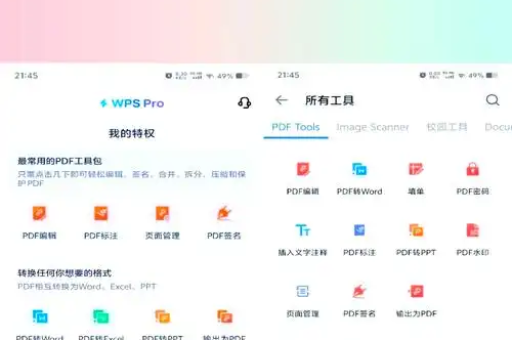
WPS 软件通常内置自动更新机制,用户可打开 WPS 应用,进入“插件市场”或“应用中心”,查看是否有更新提示,部分插件支持后台自动检测,如有新版本会通过弹窗通知。
手动检查步骤:
- 打开 WPS 办公软件,点击顶部菜单栏的“插件”或“应用”选项。
- 在插件管理界面,找到“已安装”列表,逐个检查插件旁的更新标识(如红色圆点或“更新”按钮)。
- 若未显示更新提示,可访问 WPS 官网 的插件中心,对比版本号。
手动更新插件的详细步骤
若自动更新未生效,可手动完成操作:
-
卸载旧版插件:
- 进入 WPS 的“插件管理”页面,选择目标插件,点击“卸载”清除旧版本。
- 注意:卸载前备份相关数据,避免设置丢失。
-
下载新版插件:
- 通过 WPS下载 平台或官方插件市场,搜索所需插件。
- 确保下载版本与当前 WPS 软件兼容(如支持 WPS 2019 或 2023 版)。
-
安装与验证:
- 双击下载的插件文件,按向导完成安装。
- 重启 WPS,在插件栏确认新功能是否生效,更新“PDF 转 Word”插件后,测试转换速度是否提升。
常见问题与解决方案
Q1:更新后插件无法正常加载?
A:可能是版本冲突导致,解决方案包括:
- 检查 WPS 主程序是否为最新版(通过“帮助”>“检查更新”升级)。
- 禁用其他冲突插件,逐个排查问题源。
Q2:更新过程中下载中断怎么办?
A:网络不稳定可能引发此问题,建议:
- 切换至稳定网络(如有线连接),重新下载。
- 通过 WPS 官网 获取离线安装包,避免依赖实时下载。
Q3:更新后插件功能消失?
A:常见于兼容性差的插件,可尝试:
- 回退至旧版(从插件官网下载历史版本)。
- 联系官方技术支持,提交错误报告。
插件更新失败的处理技巧
-
清理缓存文件:
删除 WPS 临时文件夹(路径:C:\Users[用户名]\AppData\Local\Kingsoft\WPS Office\plugins),重启软件后重试更新。 -
以管理员权限运行:
右键点击 WPS 快捷方式,选择“以管理员身份运行”,再执行更新操作。 -
关闭安全软件干扰:
部分杀毒软件可能拦截插件安装,暂时禁用后重新尝试。
如何获取官方插件资源
为确保安全,建议仅从官方渠道下载插件:
- 访问 WPS官网 的“应用中心”,筛选所需类别(如财务、教育)。
- 关注 WPS 公众号或社区,获取更新推送和限时免费工具。
- 避免使用第三方破解版,防止捆绑病毒或恶意代码。
总结与建议
定期更新 WPS 插件不仅能优化办公体验,还能规避技术风险,建议用户:
- 开启 WPS 自动更新功能,减少手动操作成本。
- 每月检查一次插件状态,及时处理兼容性问题。
- 优先选择 WPS下载 平台的正版资源,保障稳定性与安全性。
通过以上方法,可高效管理插件生命周期,充分发挥 WPS 办公套件的潜力。
版权声明:除非特别标注,否则均为本站原创文章,转载时请以链接形式注明文章出处。